在Windows 10系統(tǒng)中,Dell電腦從休眠或待機狀態(tài)喚醒后出現(xiàn)白屏或花屏是常見問題,通常由驅(qū)動程序沖突、電源管理設(shè)置或硬件故障引起。以下提供逐步解決方案,幫助您快速恢復正常使用。
1. 更新顯卡驅(qū)動程序
過時或損壞的顯卡驅(qū)動程序是導致白屏或花屏的主要原因。建議按以下步驟操作:
- 訪問Dell官方網(wǎng)站,使用您的電腦型號搜索最新的顯卡驅(qū)動程序。
- 下載并安裝驅(qū)動程序,重啟電腦后測試問題是否解決。
- 如果問題持續(xù),可以嘗試使用設(shè)備管理器卸載當前顯卡驅(qū)動,然后重新安裝。
2. 調(diào)整電源管理設(shè)置
Windows 10的電源管理設(shè)置可能與Dell硬件不兼容,導致喚醒問題。
- 打開“控制面板” > “電源選項”,選擇“更改計劃設(shè)置”。
- 點擊“更改高級電源設(shè)置”,在彈出窗口中展開“PCI Express”和“顯卡”選項,禁用相關(guān)節(jié)能設(shè)置。
- 保存更改并重啟電腦,檢查問題是否消失。
3. 禁用快速啟動功能
Windows 10的快速啟動功能有時會干擾休眠和喚醒過程。
- 進入“控制面板” > “電源選項” > “選擇電源按鈕的功能”。
- 點擊“更改當前不可用的設(shè)置”,取消勾選“啟用快速啟動”選項。
- 保存設(shè)置并重啟電腦,測試喚醒后是否正常。
4. 運行系統(tǒng)診斷工具
Dell電腦內(nèi)置了診斷工具,可檢測硬件問題。
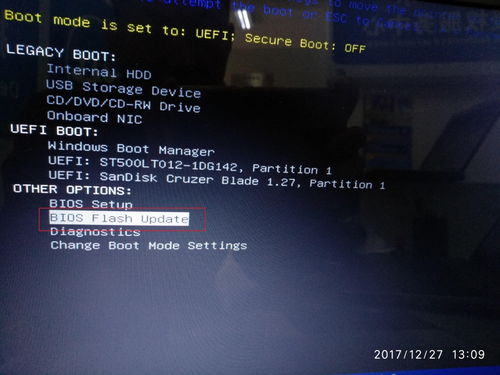
- 重啟電腦,在啟動時按F12鍵進入啟動菜單,選擇“Diagnostics”運行硬件測試。
- 如果檢測到顯卡或內(nèi)存問題,請聯(lián)系Dell技術(shù)支持進行維修。
5. 檢查系統(tǒng)集成和更新
確保Windows 10系統(tǒng)和所有集成組件是最新版本。
- 打開“設(shè)置” > “更新和安全” > “Windows更新”,檢查并安裝所有更新。
- 更新BIOS和固件,這可以通過Dell SupportAssist工具自動完成。
6. 重置或重新安裝系統(tǒng)
如果以上方法無效,考慮系統(tǒng)重置或重新安裝。
- 使用Windows 10的“重置此電腦”功能,保留個人文件并重新安裝系統(tǒng)。
- 如果問題仍存在,可能需要完全重新安裝Windows 10,并確保所有驅(qū)動程序兼容。
總結(jié)
多數(shù)情況下,通過更新驅(qū)動和調(diào)整電源設(shè)置可以解決Dell電腦喚醒后白屏或花屏問題。如果問題持續(xù),建議聯(lián)系Dell技術(shù)支持進行進一步診斷。定期維護系統(tǒng)和硬件能有效預防此類問題發(fā)生。